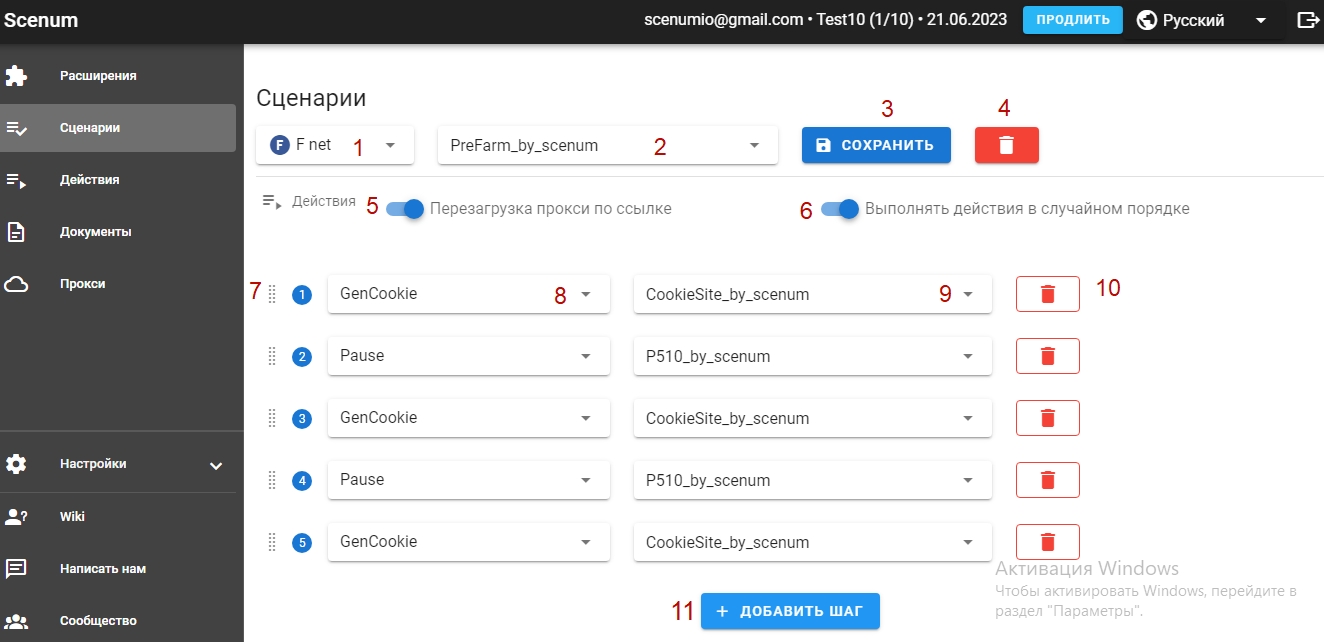
Nella sezione Script puoi creare script per eseguirli per i tuoi account o altri siti. Qualsiasi scenario è composto da Azioni. Possono essere eseguiti in sequenza o in ordine casuale.
Puoi comporre ogni scenario da azioni preparate (Puoi leggere come creare azioni nel capitolo 2.2. ). Gli scenari sono condivisi dai social network, cioè. non puoi creare uno script Facebook dalle azioni Instagram.
Esaminiamo gli elementi della sezione Script:
- – cambio di script di social network. Qui puoi selezionare un social network tra quelli disponibili. Quando si sceglie un particolare network, è possibile creare uno scenario solo dalle azioni destinate a questo social network.
- – elenco dei nomi degli script. Dopo aver creato o modificato uno script, puoi inserire il nome di questo script. Anche in questo elenco puoi selezionare uno dei tuoi script precedentemente creati. Questo campo supporta la selezione lettera per lettera dei possibili scenari.
- – pulsante salva modifiche. Dopo aver creato o modificato uno script, puoi salvare le modifiche, facendo clic su questo pulsante.
- – pulsante Elimina script. Selezione di uno scenario dall'elenco degli scenari (campo 2), è possibile fare clic su questo pulsante per eliminare lo script.
- – interruttore di riavvio proxy. Incluso l'interruttore di riavvio per i proxy mobili, Quando, se la voce proxy contiene un collegamento per riavviare, dopo aver installato i proxy nei profili, è possibile riavviare automaticamente il proxy prima dello script.
- – interruttore di azione casuale. L'abilitazione di questa funzione mescola tutte le azioni dello script ogni volta che viene eseguito.
- – spostare il campo d'azione. Puoi spostare le azioni verso il basso e verso l'alto, stabilire la sequenza di azioni desiderata.
- – elenco dei gruppi di azione. Quando hai creato un'azione preimpostata, hai selezionato uno dei gruppi di azioni. Qui, quando si crea un'istruzione di script, selezionare un gruppo di azioni e successivamente verrà visualizzato un elenco di azioni preimpostate (7) all'interno di questo gruppo.
- – elenco di azioni predefinite all'interno di un gruppo di azioni. Dopo aver specificato il gruppo di azioni desiderato (6) vedrai un elenco di azioni preimpostate, creato nella sezione Azioni (2.2). Puoi scegliere l'azione di cui hai bisogno, utilizzando la ricerca lettera per lettera in questo campo.
- – pulsante per eliminare il passaggio nello script. Se per qualche motivo non hai bisogno dell'istruzione di script, quindi puoi eliminarlo, cliccando su questo pulsante.
- – aggiungendo un'istruzione di script. Per aggiungere un'istruzione di script, fare clic su questo pulsante.