W naszym serwisie możesz korzystać z usług podmiotów trzecich w różnych działaniach, takie jak anti-captcha.com, sms-activate.org, githuba i innych. Za to, aby nawiązać z nimi interakcję, musisz skonfigurować rozszerzenie. Wcześniej konieczna była zmiana ustawień pliku referencje.json znajdującego się w strukturze rozszerzeń.
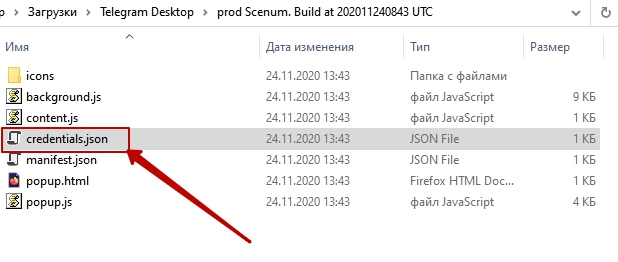
Ale teraz możesz wypełnić wszystkie klucze dostępu w specjalnym formularzu, a archiwum z gotowym rozszerzeniem otrzymasz e-mailem.
A najlepiej jest dokonać wszystkich ustawień na raz, niż dodać później.
Znajduje się formularz umożliwiający utworzenie rozszerzenia z ustawieniami TUTAJ
Poniżej znajdują się wszystkie parametry i metody uzyskania niezbędnych kluczy dostępu:
- Automatyczna autoryzacja w rozszerzeniach.
Aby nie wprowadzać loginu i hasła do konta we wszystkich rozszerzeniach, możesz je wprowadzić od razu w tym formularz. W przyszłości podczas korzystania z rozszerzenia autoryzacja będzie przeprowadzana automatycznie.Username - [email protected]
Password - dhjdfh22fjkd
2. Anticaptcha
Aby niektóre akcje mogły działać bez zakłóceń, należy podać klucz API dla usługi https://anti-captcha.com w terenie formy.
Api key anti-captcha.com - jhhfjhgjgh744jkrj28344jke
3. Ustawianie interwału czyszczenia pamięci podręcznej i zamykania kart przeglądarki.
Pamięć podręczną przeglądarki można wyczyścić na dwa sposoby – wykonanie akcji Wyczyść pamięć podręczną lub ustawiając timer w tym ustawieniu.
Interwał jest podawany w sekundach. Po tym czasie pamięć podręczna zostanie wyczyszczona.
“cacheFlushInterval”: 22400,
Możesz także skonfigurować zamykanie niepotrzebnych kart podczas otwierania profilu.
“usuń karty”: fałszywy
4. Automatyczne ponowne uruchomienie mobilnego serwera proxy po autoryzacji.
Dla wielu, kto pracuje z mobilnymi serwerami proxy, istotna jest zmiana adresu IP podczas masowej autoryzacji kont. Dlatego wprowadzono to ustawienie., co umożliwia ponowne uruchomienie serwera proxy za pomocą łącza, zmieniając w ten sposób jego adres IP. Wpisz tutaj link do ponownego uruchomienia i wszystko będzie działać. Możesz także ustawić pauzę po ponownym uruchomieniu, jeśli serwer proxy wymaga dłuższego czasu na ponowne uruchomienie, Jak 10-15 sekundy"proxy": {
"proxyReboot": "https://ltespace.com/ch477462",
"proxyRebootPause": 0
},
5. Konfigurowanie wyświetlania informacji w bocie Telegramu
Aby skorzystać z tej funkcji, musisz stworzyć własnego bota telegramowego i wpisać w formularzu token oraz identyfikator czatu.
- Utwórz bota telegramu. Przejdź do bota @BotFather
stwórz bota krok po kroku. Będziemy potrzebować nazwy bota i tokena - Znajdź identyfikator tego bota. Przejdź do bota @username_to_id_bot i wyślij mu swój login w formacie @moyTg. W zamian poda nam nasz identyfikator.
- Wchodzimy do stworzonego przez nas bota i wysyłamy komendę /start
- Konfigurujemy rozszerzenie dodając do formularz
Telegram bot token - 1955124156:AAFQDsVQeY4444Y17Xt6XIF6ctDS4R_DI
chatId - 186444492
6. Ustawianie usługi klucza API sms-activate.ru
Jeśli planujesz korzystać z funkcji Rejestracja, wówczas będziesz musiał dodać klucz usługi sms-activate.ru do tego pliku API. Można go uzyskać klikając na link https://sms-activate.ru/ru/profile . Dodaj ten klucz w następujący sposób:
Api key sms-activate.org - jkdjgdghndgodfoijiofdjeirieoirioe
7. Ustawianie usługi klucza API onlinesim.ru
Jeśli planujesz korzystać z funkcji Rejestracja, wówczas będziesz musiał dodać klucz usługi onlinesim.ru do tego pliku API. Można go uzyskać klikając na link https://onlinesim.ru . Dodaj ten klucz w następujący sposób:
Api key onlinesim.ru - fdfddffdfdhgjdflkdfldkjfir
8. Skonfiguruj usługę kluczy API vak-sms.com
Jeśli planujesz korzystać z funkcji Rejestracja, następnie będziesz musiał dodać klucz usługi vak-sms.com do tego pliku API. Można go uzyskać klikając na link https://vak-sms.com . Dodaj ten klucz w następujący sposób:
Api key vak-sms.com - d45ddgf5gjdflkdfldkjfir
9. Dodanie klucza Github
Aby założyć i otrzymać token Github należy krok po kroku założyć konto i skopiować klucz. Oto szczegółowe instrukcje
Jeśli wpisałeś wszystko ręcznie lub określiłeś w formularzu utworzenie tylko pliku referencje.json, to będzie to wyglądać mniej więcej tak:
{
"username": "[email protected]",
"password": "67655wMlzT",
"services": {
"anti-captcha.com": "hdgjhdfjdhksdjksdcj",
"vk.com": {
"appId": "46374746626737"
},
"browser": {
"cacheFlushInterval": 0,
"removeTabs": false
}
"proxy": {
"proxyReboot": "https://ltespace.com/ch477462",
"proxyRebootPause": 0
},
"telegram": {
"botToken": "5074265230:AAEyEMkXCYqDkKpciNX2XHs8RhFFoUj6RQ4",
"chatId": "401071458"
},
"sms-activate.org": {
"key": "dhjfhdjfhgjdflkdfldkjfir"
},
"onlinesim.ru": {
"key": "fdfddffdfdhgjdflkdfldkjfir"
},
"vak-sms.com": {
"key": "d45ddgf5gjdflkdfldkjfir"
}
}
}
Więc, Wszystkie ważne ustawienia zapisałeś w pliku referencje.json i możesz nim zastąpić plik znajdujący się w rozszerzeniu lub całkowicie wgrać nowe rozszerzenie.
ostatnie komentarze